إظهار الرسائل ذات التسميات WORD 2007. إظهار كافة الرسائل
الأحد، 25 سبتمبر 2016
SAISIR UN TEXTE -Microsoft Word
SAISIR UN TEXTE -Microsoft Word
Lorsque Word est chargé, il insère automatiquement une page vierge (vide) dans laquelle vous pouvez saisir votre nouveau texte, il est très important de séparer la saisie du texte et sa mise en forme.
La saisie de texte se passe par les étapes suivantes :
- Cliquez dans l’endroit où vous souhaitez insérer le texte.
- Saisissez le texte au kilomètre (tapez le texte sans mise en forme et sans correction des erreurs).
- Corrigez le texte.
ASTUCES :
Pour saisir un texte en majiscule cliquer sur le bouton  et taper le texte.
Pour insérer la lettre ê Cliquer sur le bouton  suivi de la lettre e. La même chose pour ô, û, î, â, …
Pour insérer un symbole situé en bas à droite d'une touche appuyer sur la touche Alt Gr puis sur la touche. Exemple :  + à pour insérer (@).
La touche Entrée  sert à aller à la ligne suivante.
La touche retour arrière  (ou back space) efface le caractère précédant le curseur (barre verticale qui clignote).
Tandis que la touche suppr (ou del) efface le caractère après le curseur.
Pour se placer en début de mot cliquer sur Ctrl +
Pour se placer en fin de mot cliquer sur Ctrl +
Pour se placer en début de ligne cliquer sur

Pour se placer en fin de ligne cliquer sur Fin
Pour se placer en début de paragraphe en cours ou précédent cliquer sur Ctrl +
Pour se placer en début en début de paragraphe suivant cliquer sur Ctrl +
Pour se placer en début de document cliquer sur Ctrl +
Pour se placer en fin de document cliquer sur Ctrl + Fin.
La Lettrine

L'insertion d'une lettrine (onglet Insertion  , groupe Texte, bouton Lettrine)
 entraîne la mise en forme de la première lettre du paragraphe dans lequel est placé le curseur. Le paragraphe ne doit pas être vide.
, groupe Texte, bouton Lettrine) entraîne la mise en forme de la première lettre du paragraphe dans lequel est placé le curseur. Le paragraphe ne doit pas être vide.
La lettrine, située dans le texte ou dans la marge, s'étale sur une hauteur de plusieurs lignes du texte. Elle est paramétrable (police, hauteur, distance du texte).
L’interface de Microsoft Word
FENÊTRE DE MS WORD
,
L’interface de Microsoft Word
,
Microsoft Word
,
Word
,
WORD 2007
ليست هناك تعليقات
:
L’interface de Microsoft Word
LANCER MS WORD
Si vous travailler sur Windows vous pouvez lancer Ms Word 2007 à partir du bouton Démarrer puis Tous les programmes >> Microsoft Office >> Microsoft Office Word . (Comme il est indiqué sur l’image 01)

Image 01
Astuce : Pour démarrer rapidement un logiciel souvent utilisé, il est pratique d'avoir un raccourci sur le Bureau de Windows. Pour le créer : Cliquez sur "Démarrer" >> "Tous les programmes", Pointer le programme concerné puis, avec le clic droit, cliquez-glissez le logiciel choisi jusqu'au Bureau et relacher. L'icône du logiciel apparaît alors sur le Bureau avec une petite flèche noire. Double-cliquez dessus pour démarrer le logiciel.
LA FENÊTRE DE MS WORD
Après le lancement du programme son fenêtre apparue comme la suivante (voir image 02) :

Description des éléments de cette image :
Bouton Office : Pour Ouvrir, enregistrer, imprimer, réparer, publier, envoyer ou créer un document. (Cliquer sur ce bouton puis choisis une option selon vos besoins)
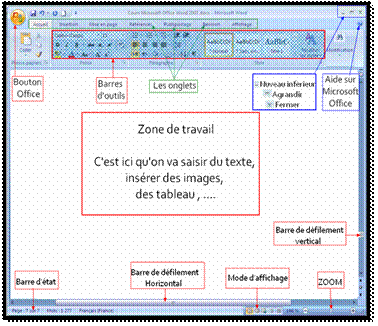
Image 03
- Barres d’outils : Afficher les outils de travail, tel que la mise en forme de texte, des images, … ces outils se change selon l’onglet sélectionné.
- Les onglets : Des boutons pour afficher les outils de même catégorie, par exemple l’onglet Insertion permet d’afficher une liste des outils permettant d’insérer un objet dans le document.
- Barre d’état : Affiche des informations (statistique) sur le document tel que le nombre de pages, le numéro de page, la langue utiliser, …
- Barres de défilement horizontal : Pour se déplacer horizontalement dans le document.
- Barre de défilement vertical : Pour se déplacer verticalement dans le document.
- Mode d’affichage : Passer d’un mode d’affichage à un autre. (page, lecteur plein écran, page web, ..)
- Zoom : Agrandir ou minimiser la taille de la fenêtre de travail.
BY YOUSSEF NEJJARI ALL RIGHTS RESERVED
الاشتراك في:
الرسائل
(
Atom
)

 المشاركات


