إظهار الرسائل ذات التسميات Word. إظهار كافة الرسائل
الأحد، 25 سبتمبر 2016
Correction et traduction d'un texte - Microsoft WORD
CORRIGER UN TEXTE
,
Fonctionnalités d’un texteur
,
Microsoft Word
,
Traduction d'un texte
,
Word
ليست هناك تعليقات
:
Correction et traduction d'un texte - Microsoft WORD
CORRIGER UN TEXTE
Microsoft Word 2007 possède un correcteur d’orthographe et de grammaire qui vous aide à détecter et corriger la majorité des erreurs. Cet outil souligne les erreurs de grammaire par un soulignement vert (Exemple  )
)
)
Et pour exécuter cet outil on peut utiliser deux méthodes.
et les fautes d’orthographe par la couleur rouge (Exemple )
)
)- Méthode 1 : Cliquer avec le bouton droit de la souris sur le mot incorrecte puis choisis la proposition correcte.

- Méthode 2 : Cliquer sur l’onglet Révision puis sur le bouton Grammaire et Orthographe (Vous pouvez aussi lancer cet outil en cliquant sur la touche F7 du clavier). Et dans la boite de dialogue qui s’affiche choisis une option et cliquer sur suivant pour passer à une autre erreur dans le document.

A= Pour Ignorer l’erreur (par exemple si vous écrit un mot d’une autre langue)
B= Pour ignorer tous les mots identiques à ce mot dans le document.
C= Ajouter ce mot au dictionnaire (Dans le cas d’un nouveau mot).
D= Modifier l’erreur par le mot sélectionner dans la liste des propositions.
E= Pour remplacer tous les mots identiques à l’erreur dans le document par le mot sélectionner dans la liste des propositions.
F= Pour que l’ordinateur remplace automatiquement l’erreur par le mot choisis.
G= Langue utilisé.
H= Terminer la correction.
- SYNONYMES
WORD dispose de son propre dictionnaire de synonymes.
Pour afficher les synonymes : clic droit sur le mot > Synonymes. Cliquez sur un synonyme, ce qui remplacera le mot, ou bien sélectionnez "Dictionnaire des synonymes" pour en afficher d'autres.

- Traduction d'un texte
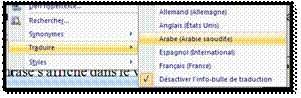
Pour traduire un mot, Word dispose de dictionnaires multilingues : allemand, anglais, arabe, espagnol et néerlandais, … .
On peut afficher une INFO-BULLE de traduction lorsque l'on pointe sur un mot, en décochant l'option "Désactiver l'info-bulle de traduction"
L’interface de Microsoft Word
FENÊTRE DE MS WORD
,
L’interface de Microsoft Word
,
Microsoft Word
,
Word
,
WORD 2007
ليست هناك تعليقات
:
L’interface de Microsoft Word
LANCER MS WORD
Si vous travailler sur Windows vous pouvez lancer Ms Word 2007 à partir du bouton Démarrer puis Tous les programmes >> Microsoft Office >> Microsoft Office Word . (Comme il est indiqué sur l’image 01)

Image 01
Astuce : Pour démarrer rapidement un logiciel souvent utilisé, il est pratique d'avoir un raccourci sur le Bureau de Windows. Pour le créer : Cliquez sur "Démarrer" >> "Tous les programmes", Pointer le programme concerné puis, avec le clic droit, cliquez-glissez le logiciel choisi jusqu'au Bureau et relacher. L'icône du logiciel apparaît alors sur le Bureau avec une petite flèche noire. Double-cliquez dessus pour démarrer le logiciel.
LA FENÊTRE DE MS WORD
Après le lancement du programme son fenêtre apparue comme la suivante (voir image 02) :

Description des éléments de cette image :
Bouton Office : Pour Ouvrir, enregistrer, imprimer, réparer, publier, envoyer ou créer un document. (Cliquer sur ce bouton puis choisis une option selon vos besoins)
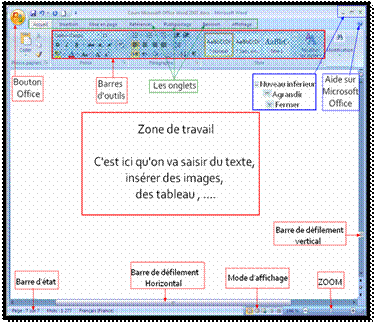
Image 03
- Barres d’outils : Afficher les outils de travail, tel que la mise en forme de texte, des images, … ces outils se change selon l’onglet sélectionné.
- Les onglets : Des boutons pour afficher les outils de même catégorie, par exemple l’onglet Insertion permet d’afficher une liste des outils permettant d’insérer un objet dans le document.
- Barre d’état : Affiche des informations (statistique) sur le document tel que le nombre de pages, le numéro de page, la langue utiliser, …
- Barres de défilement horizontal : Pour se déplacer horizontalement dans le document.
- Barre de défilement vertical : Pour se déplacer verticalement dans le document.
- Mode d’affichage : Passer d’un mode d’affichage à un autre. (page, lecteur plein écran, page web, ..)
- Zoom : Agrandir ou minimiser la taille de la fenêtre de travail.
BY YOUSSEF NEJJARI ALL RIGHTS RESERVED
السبت، 11 يوليو 2015
Installer Microsoft Word
Installer Microsoft Word
Insérer le CD d’installation de Microsoft Office .
- Ouvrir Postre de travail puis le lecteur CD et éxécuter le fichier d’installation (setup.exe).
- Saisir la clé de produit dans la fenêtre qui s’affiche,
et cliquer sur « Continue »
.
- Cliquer sur « Installer maintenant»
.
- Lorsque l’installation et terminer cliquer sur « Fermer »
.

Microsoft Office est installé sur votre ordinateur.
Introduction à Microsoft Word
Introduction à Microsoft Word
Puisque on va utiliser un ordinateur, alors je vous parler un peut sur cet appareil. Et je vous donne une définition.
Un ordinateur est une machine automatique qui trait les informations à l’aide des programmes. Et une information peut être un texte, une image, une vidéo ou autre chose. Donc un ordinateur permet de traiter un texte par un logiciel de traitement de texte, une image par un logiciel de gestion d’image,…..
Dans ce cours on va s’intéresser sur le traitement de texte par un logiciel de traitement de texte (Appelé Texteur), et on prend comme exemple le texteur Microsoft Word.
Pour mieux utiliser ce support de cours il faut avoir :
- Un PC bureau ou portable, Pintuim 4 ou plus, équipé par un système d’exploitation Windows XP, Vista ou Windows7.
- Un CD d’installation de Microsoft Office 2007 ou bien une connection à internet pour télécharger le logiciel. (Disponible chez les boutiques de vend des matériels informatique).
Et avant de commencer je vous montre quelque définitions des mots qu’on va utiliser dans ce support.
Définitions
Mot : Un mot correspond à un ensemble de lettres regroupées entre deux espaces et qui comporte un sens particulier (qui exprime quelque chose par lui-même).
Phrase : un ensemble de mots ou de groupe de mots formant un sens. Habituellement, elle commence par une majuscule et se termine par un point. Elle peut aussi se terminer par un point d'interrogation ou d'exclamation. (http://www.cours.fse.ulaval.ca)
Paragraphe : Un segment de texte suivi (dit aussi texte linéaire) compris entre deux alinéas (retour à la ligne). Son symbole est §. (fr.wikipedia.org)
Texte : Un texte est une succession de caractères organisée selon un langage. Cette définition désigne aussi bien une sémiotique du langage (proprement acte sémique) qui en tant que tel transcende l'acte textuel. Il en résulte que le texte est exprimé par plusieurs phrases en différentes langues. (fr.wikipedia.org)
 Document : Un document est généralement défini comme le support physique d'une information. C’est le synonyme du mot Fichier. (fr.wikipedia.org)
Un document peut contenir des éléments variés : des symboles, des équations, des tableaux, des illustrations et autres objets graphiques, des liens hypertextes, des en-têtes et pieds de page.
Texteur : Un texteur est un logiciel de traitement de texte qui permet la saisie, le stockage, la correction des erreurs d’orthographe et de grammaire, la mise en forme, la mise en page, l’impression d’un texte … etc. Le texteur le plus utilisé est Word de la société Microsoft Office mais il existe d’autres comme Works, Wordperfect, WinWord… etc.
Fonctionnalités d’un texteur :
- La saisie d’un texte ;
- L’insertion des symboles et des équations mathématiques ;
- La correction et/ou traduction d’un texte ;
- La mise en forme d’un texte ;
- La mise en forme des paragraphes ;
- L’insertion des objets (images, dessins, formes automatiques, Word Art, …) ;
- La gestion des tableaux ;
- La mise en page ;
- L’impression d’un document ;
- La publication d’un document ;
- … etc.
الاشتراك في:
الرسائل
(
Atom
)

 المشاركات


